보안 그룹은 AWS용 Firewall이라고 생각 하면 된다. 스토리지는 기본적으로 Block 스토리지를 제공 한다
그 외 인스턴스를 생성 하기 전, SSH를 위해 키 페어를 생성 한다 [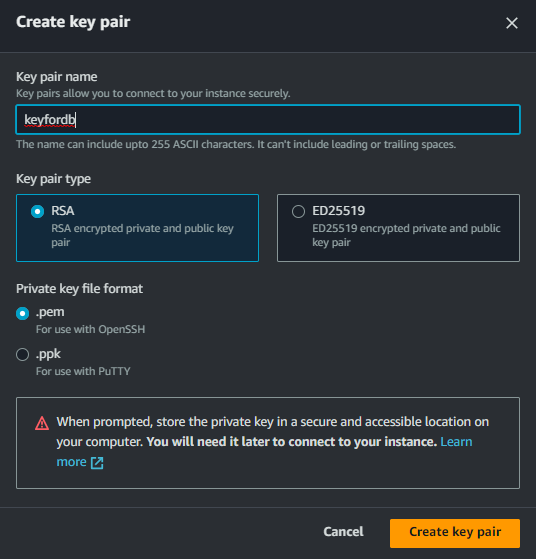](http://138.2.116.150/uploads/images/gallery/2023-07/Fjgimage.png) 위 설정과 같이 2개의 인스턴스를 생성 하면 [](http://138.2.116.150/uploads/images/gallery/2023-07/C7zimage.png) 이제 키 페어를 통해서 두개의 인스턴스에 SSH접속을 한다 [](http://138.2.116.150/uploads/images/gallery/2023-07/GnZimage.png) OS확인 및 CPU 아키텍처 확인 실행 ```bash ## 마스터 DB OS 확인 [root@ip-172-31-33-8 ~]# cat /etc/os-release NAME="Red Hat Enterprise Linux" VERSION="9.2 (Plow)" ## 마스터 DB CPU 아키텍처 확인 [root@ip-172-31-33-8 ~]# lscpu Architecture: x86_64 CPU op-mode(s): 32-bit, 64-bit Address sizes: 46 bits physical, 48 bits virtual Byte Order: Little Endian CPU(s): 1 On-line CPU(s) list: 0 Vendor ID: GenuineIntel BIOS Vendor ID: Intel Model name: Intel(R) Xeon(R) CPU E5-2686 v4 @ 2.30GHz ## Slave DB OS 확인 [root@ip-172-31-23-223 ~]# cat /etc/os-release NAME="Red Hat Enterprise Linux" VERSION="9.2 (Plow)" ## Slave DB CPU 아키텍처 확인 [root@ip-172-31-23-223 ~]# lscpu Architecture: aarch64 CPU op-mode(s): 32-bit, 64-bit Byte Order: Little Endian CPU(s): 2 On-line CPU(s) list: 0,1 Vendor ID: ARM BIOS Vendor ID: AWS Model name: Neoverse-N1 BIOS Model name: AWS Graviton2 ``` #### **DB 설치 및 설정** 이번 데모에서는 MariaDB v15.1를 사용했다mariaDB의 개발자인 Monty는 mysql 회사를 나와 MontyProgram AB라는 회사를 차리면서 mariaDB를 만들게 되었다. 자세한 mariaDB와 mysql 차이에 대한 블로그는 [여기](https://sabarada.tistory.com/164)에서 확인.
MariaDB 설정은 일부 Master와 Slave에서는 동일하다. 아래와 같이 Master 및 Slave 서버에서 mariaDB 초기 설정을 진행 한다 ```bash # 패키지 업데이트 sudo dnf update -y # MariaDB 패키지 설치 sudo dnf -y install mariadb-* # MariaDB 데몬 시작 sudo systemctl enable mariadb sudo systemctl start mariadb # MasteDB에서의 MariaDB 버전 확인 [root@ip-172-31-33-8 ~]# mariadb --version mariadb Ver 15.1 Distrib 10.5.16-MariaDB, for Linux (x86_64) using EditLine wrapper # SlaveDB에서의 MariaDB 버전 확인 [root@ip-172-31-23-223 ~]# mariadb --version mariadb Ver 15.1 Distrib 10.5.16-MariaDB, for Linux (aarch64) using EditLine wrapper # root 계정으로 MariaDB 최초 설정 스크립트 실행 sudo su - root mysql_secure_installation # 초기 암호는 비워있다 Enter current password for root (enter for none): OK, successfully used password, moving on... Remove anonymous users? [Y/n] y ... Success! Disallow root login remotely? [Y/n] n ... skipping. Remove test database and access to it? [Y/n] y - Dropping test database... ... Success! Removing privileges on test database... ... Success! Reload privilege tables now? [Y/n] y ... Success! Cleaning up... All done! Thanks for using MariaDB! ``` 이제부터 마스터DB에서 실행 한다 ```bash # MariaDB 설정 파일안에 추가 vi /etc/my.cnf.d/mariadb-server.cnf log-bin=mysql-bin server-id=1 # MariaDBMS 접속 mysql -u root # 사용할 테스트 DB 생성 MariaDB [(none)]> create database testDB; # 테스트 DB 생성 여부 확인 MariaDB [(none)]> show databases; +--------------------+ | Database | +--------------------+ | information_schema | | mysql | | performance_schema | | testDB | +--------------------+ 4 rows in set (0.000 sec) # Master DB 계정 생성 및 Privileges 설정 MariaDB [mysql]> grant all privileges on testDB.* to 'Master'@'%' identified by '1'; Query OK, 0 rows affected (0.003 sec) # SlaveDB replication 설정 MariaDB [mysql]> grant replication slave on *.* to 'Slave'@'%'identified by '1'; Query OK, 0 rows affected (0.001 sec) ## 그 후 DBMS 환경 종료 후 mariadb 서비스 재시작 MariaDB [mysql]> exit systemctl restart mariadb # SlaveDB 설정을 위해 Position ID 확인 mysql -u root -p -e "show master status" +------------------+----------+--------------+------------------+ | File | Position | Binlog_Do_DB | Binlog_Ignore_DB | +------------------+----------+--------------+------------------+ | mysql-bin.000003 | 342 | | | +------------------+----------+--------------+------------------+ # DB Backup 설정 mysqldump -u root --all-databases > backup.sql # SCP를 통해 DB Backup을 SlaveDB에 이동 scp backup.sql root@172.31.23.223:/root/ ``` 그리고 SlaveDB 설정 ```bash # MariaDB 설정 파일에 추가 vi /etc/my.cnf.d/mariadb-server.cnf server-id=2 replicate-do-db='testDB' # MasterDB Backup 데이터 받기 sudo su - root mysql -u root< backup.sql # MariaDBMS 접속 mysql -u root # MasterDB과 동일한 DB 확인 MariaDB [(none)]> show databases; +--------------------+ | Database | +--------------------+ | testDB | | information_schema | | mysql | | performance_schema | +--------------------+ 4 rows in set (0.007 sec) # Slave 설정 MariaDB [(none)]> change master to master_host='172.31.33.8', -> master_user='Slave', -> master_password='1', -> master_log_file='mysql-bin.000003', -> master_log_pos=342; Query OK, 0 rows affected (0.009 sec) # MariaDB 재시작 systemctl restart mariadb ``` 이제 Master와 Slave 데이터베이스 구조는 완성 되었다. 그러면 테스트 용도로 생성한 'testDB'는 서로 묶여있는지 확인을 위해 아래와 같이 테스트 용 데이터를 생성 해 보았다 ```bash ## MasterDB에서의 작업 [root@ip-172-31-33-8 ~]# mysql -u root Welcome to the MariaDB monitor. Commands end with ; or \g. Your MariaDB connection id is 4 Server version: 10.5.16-MariaDB-log MariaDB Server Copyright (c) 2000, 2018, Oracle, MariaDB Corporation Ab and others. Type 'help;' or '\h' for help. Type '\c' to clear the current input statement. MariaDB [(none)]> use testDB; Reading table information for completion of table and column names You can turn off this feature to get a quicker startup with -A Database changed MariaDB [testDB]> show tables; +------------------+ | Tables_in_testDB | +------------------+ | test | +------------------+ 1 row in set (0.000 sec) ## test2 테이블 생성 MariaDB [testDB]> create table test2 (a int); Query OK, 0 rows affected (0.009 sec) MariaDB [testDB]> show tables; +------------------+ | Tables_in_testDB | +------------------+ | test | | test2 | +------------------+ 2 rows in set (0.001 sec) ## test3 테스트 테이블 생성 MariaDB [testDB]> create table test3 (a int); Query OK, 0 rows affected (0.007 sec) MariaDB [testDB]> show tables; +------------------+ | Tables_in_testDB | +------------------+ | test | | test2 | | test3 | +------------------+ 3 rows in set (0.000 sec) ``` SlaveDB에서 Replication유무 확인 ```bash ## SlaveDB에서의 작업 [root@ip-172-31-23-223 ~]# mysql -u root Welcome to the MariaDB monitor. Commands end with ; or \g. Your MariaDB connection id is 6 Server version: 10.5.16-MariaDB MariaDB Server Copyright (c) 2000, 2018, Oracle, MariaDB Corporation Ab and others. Type 'help;' or '\h' for help. Type '\c' to clear the current input statement. ## testDB 사용 MariaDB [(none)]> use testDB; Reading table information for completion of table and column names You can turn off this feature to get a quicker startup with -A Database changed # MasterDB에서 test2 테이블 생성 후 확인 MariaDB [testDB]> show tables; +------------------+ | Tables_in_testDB | +------------------+ | test | | test2 | +------------------+ 2 rows in set (0.000 sec) # MasterDB에서 test3 테이블 생성 후 확인 MariaDB [testDB]> show tables; +------------------+ | Tables_in_testDB | +------------------+ | test | | test2 | | test3 | +------------------+ 3 rows in set (0.000 sec) ``` #### **MHA Manager 서버를 추가 하여 MHA MySQL DB Replication 구조** 이번 데모에서는 MySQL v5.7을 사용 하여, MHA manager, MasterDB 및 SlaveDB 구조로 설정을 진행 하였다. MHA manager가 있으면 auto-failover을 할 수 있기 때문에 구성을 해 보았다. 💡데모에 사용된 시스템 - 3개의 AWS EC2 인스턴스 (Cloud용 Virtual Machine) - 2개(MHA+Master)는 x86\_64 CPU 아키텍처를 사용 그리고 1(Slave)개는 ARM CPU 아키텍처를 사용함 - MHA-Manager 인스턴스 (172.31.45.57) ➖ RHEL 9.2 - DB-Master 인스턴스 (172.31.35.181) ➖ RHEL 9.2 - DB-Slave 인스턴스 (172.31.25.160) ➖ RHEL 9.2 EC2 인스턴스 생성 및 접속 방법은 이미 설명 하였으니 바로 OS 및 CPU Architecture로 넘어 간다. ```bash ## MHA OS 및 아키텍처 확인 $ cat /etc/os-release NAME="Red Hat Enterprise Linux" VERSION="9.2 (Plow)" $ lscpu Architecture: x86_64 ## 마스터 DB OS 및 아키텍처 확인 $ cat /etc/os-release NAME="Red Hat Enterprise Linux" VERSION="9.2 (Plow)" $ lscpu Architecture: x86_64 ## Slave DB OS 및 아키텍처 확인 $ cat /etc/os-release NAME="Red Hat Enterprise Linux" VERSION="9.2 (Plow)" $ lscpu Architecture: aarch64 ``` #### **DB 설치 및 설정** 이번 데모에서는 MySQL v5.7를 사용 했다 MySQL를 설치 하기 위해 rpm 패키지를 받아야 하고, 로컬 설치를 진행 해야 한다 ```bash # GPG키 import 하기 sudo rpm --import https://repo.mysql.com/RPM-GPG-KEY-mysql-2022 # rpm 패키지 다운로드 받기 wget https://dev.mysql.com/get/mysql57-community-release-el7-11.noarch.rpm # mysql 설치 yum localinstall mysql57-community-release-el7-11.noarch.rpm yum repolist enabled | grep "mysql.-community." yum install mysql-community-server -y # mysqld 서비스 시작 및 상태 확인 systemctl start mysqld systemctl status mysqld ```